Modals
Voraussetzung
Modul Modals muss unter Theme → Module aktiv sein.
Diese Seite ist noch im Aufbau
Angaben und Abbildungen sind gegen das Theme geprüft. Die ausführliche Beschreibung folgt.
Wozu
Mit Modals verwaltest du Dialog‑Fenster zentral im Backend und kannst sie im Frontend per Klick oder automatisch anzeigen lassen.
Modals im Backend anlegen
- Backend → Modals → Neu hinzufügen
- Inhalt im Editor pflegen
- Unter Modal die Einstellungen setzen:
- Headline
- Modal Größe (
sm,md,lg,xl) - Modal Position (
top,centered) - Schließen‑Button ein/aus
- Inhalt laden: Vorladen (on‑load) oder per Ajax (by‑ajax)
- Optional im Footer Buttons oder eigenes HTML hinzufügen
Aussehen aller Modals
Wie sich Modals einblenden und wie der Hintergrund aussieht, gilt für alle gemeinsam und steht unter Theme → Einstellungen → Hilfsmittel → Modal-Overlays:
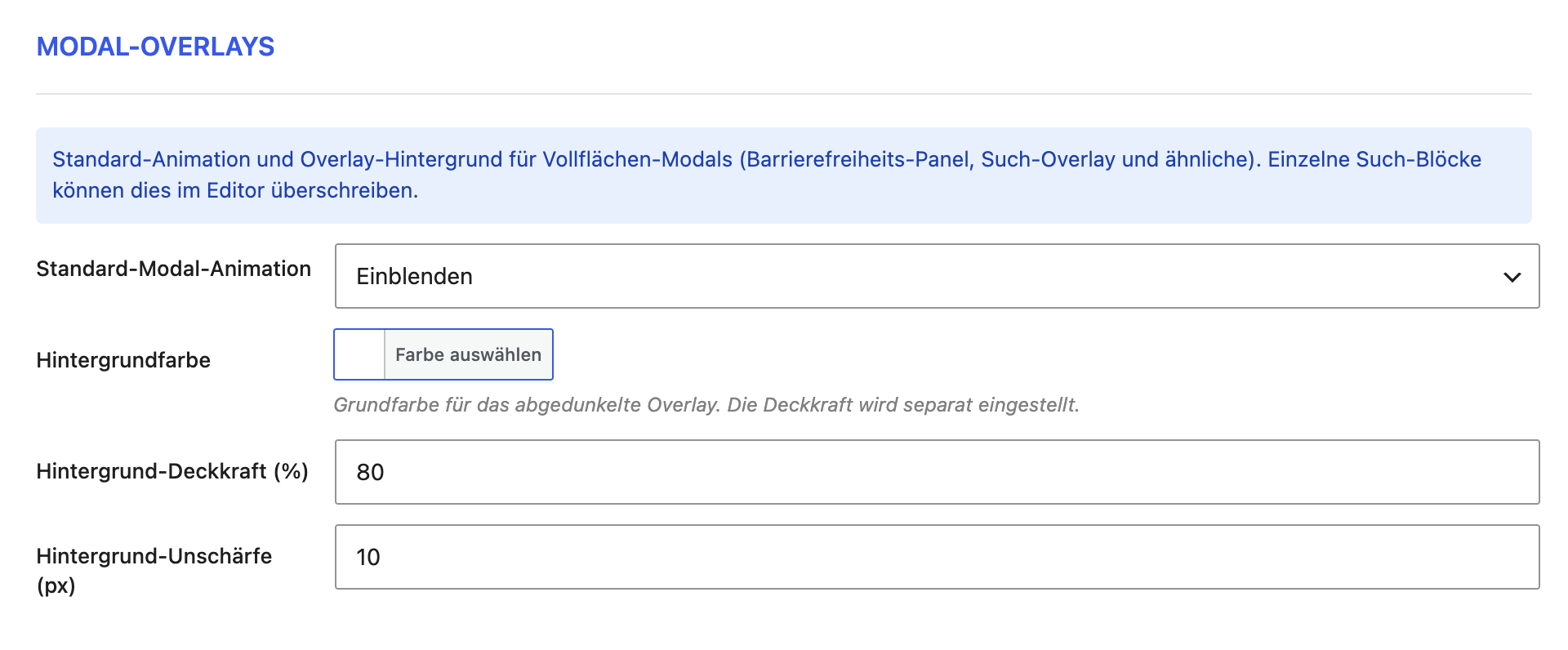
| Feld | Bedeutung |
|---|---|
| Standard-Modal-Animation | Einblenden oder Folie |
| Hintergrundfarbe | Farbe der Fläche hinter dem Modal |
| Hintergrund-Deckkraft (%) | wie stark sie deckt |
| Hintergrund-Unschärfe (px) | Weichzeichner für den Hintergrund |
Verhalten
- Modals mit Vorladen werden beim Seitenaufruf in den Footer geschrieben.
- Ajax‑Modals werden erst geladen, wenn sie geöffnet werden.
Anwendung im Frontend
Modals können beim Laden der Seite vorgerendert oder per Ajax geladen und dann geöffnet werden.
Entwicklertipps
- Post Type:
modal - Ausgabe/Loading erfolgt über einen Ajax‑Endpoint (
twtheme_modal)
Twtheme Hooks & Filter
| Hook/Filter | Typ | Parameter | Zweck |
|---|---|---|---|
twtheme_modal_fields |
Filter | ($fields) |
Felder im Modal‑CPT erweitern. |