Icons
Voraussetzung
Modul Icons muss unter Theme → Module aktiv sein.
Diese Seite ist noch im Aufbau
Angaben und Abbildungen sind gegen das Theme geprüft. Die ausführliche Beschreibung folgt.
Wozu
Das Add‑on Icons stellt eine zentrale Icon‑Bibliothek bereit und ermöglicht die Auswahl von SVG‑Icons im Backend. Icons können in Feldern gespeichert oder per Shortcode im Content verwendet werden.
Icons im Backend auswählen
In Feldern vom Typ Icon öffnet sich ein Icon‑Dialog:
- Suche nach Icons
- Auswahl aus Bibliotheken (Ordnern)
- Vorschau des gewählten SVG
- Optionales Bearbeiten des SVG‑Codes
Icon‑Feld verwenden
Wenn ein Feld als Icon definiert ist, kannst du im Backend:
- Icon auswählen (Dialog öffnen)
- Icon speichern
- Optional SVG bearbeiten (Edit‑Modus)
Shortcode
Icons können direkt im Content eingesetzt werden:
[icon name="anchor" style="brands"]
Zusätzliche CSS‑Klasse:
[icon name="anchor" style="brands" class="text-primary"]
Bibliotheken
Icons werden aus Bibliotheken geladen — je Bibliothek ein Ordner. Im Auswahldialog und unter Theme → Icons liegt jede Bibliothek auf einem eigenen Reiter.
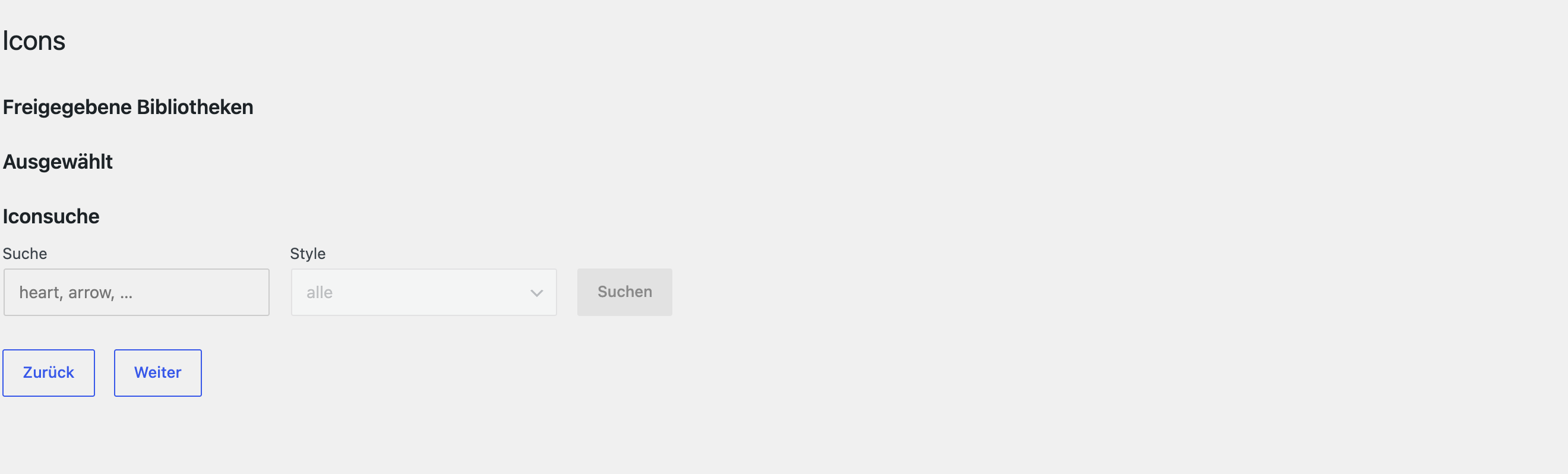
Ausgeliefert werden rund drei Dutzend Bibliotheken, von regular, solid und
light über die sharp-Varianten bis zu Sonderstilen wie jelly-regular oder
whiteboard-semibold. Der Ordnername ist zugleich der Wert für das Attribut
style im Shortcode.
Anwendung im Frontend
Icons erscheinen im Frontend dort, wo du sie per Shortcode oder über Felder (z. B. Social Media) ausgibst.
Entwicklertipps
- Icon‑Ordner liegen unter
includes/theme-options/add-ons/icons/svgs/. - Shortcode‑Parameter:
name,style,class.
Twtheme Hooks & Filter
| Hook/Filter | Typ | Parameter | Zweck |
|---|---|---|---|
twtheme_custom_field_input |
Filter | ($output, $field) |
Feldtyp icon rendern. |
twtheme_tinymce_shortcodes |
Filter | ($shortcodes) |
Icon‑Shortcode in TinyMCE anbieten. |