Bilder und Medien
Voraussetzung
Modul Image Tools muss unter Theme → Module aktiv sein.
Wozu
Werkzeuge in der Mediathek:
| Funktion | Wofür |
|---|---|
| Upload-Konvertierung | wandelt Bilder beim Hochladen in WebP oder AVIF |
| Bestehende Mediathek | konvertiert nachträglich, was schon hochgeladen ist |
| Bildbearbeitung | Bearbeitung als neues Bild sichern, Freisteller zeichnen |
| Erlaubte Formate | gibt SVG und ICO für den Upload frei |
Die Formatfreigabe lag früher im Modul media-upload. Das ist heute nur noch ein
Kompatibilitäts-Platzhalter; die Felder stehen im Reiter Bilder.
Einstellungen
Unter Theme → Einstellungen → Bilder, in vier Abschnitten.
Upload-Konvertierung
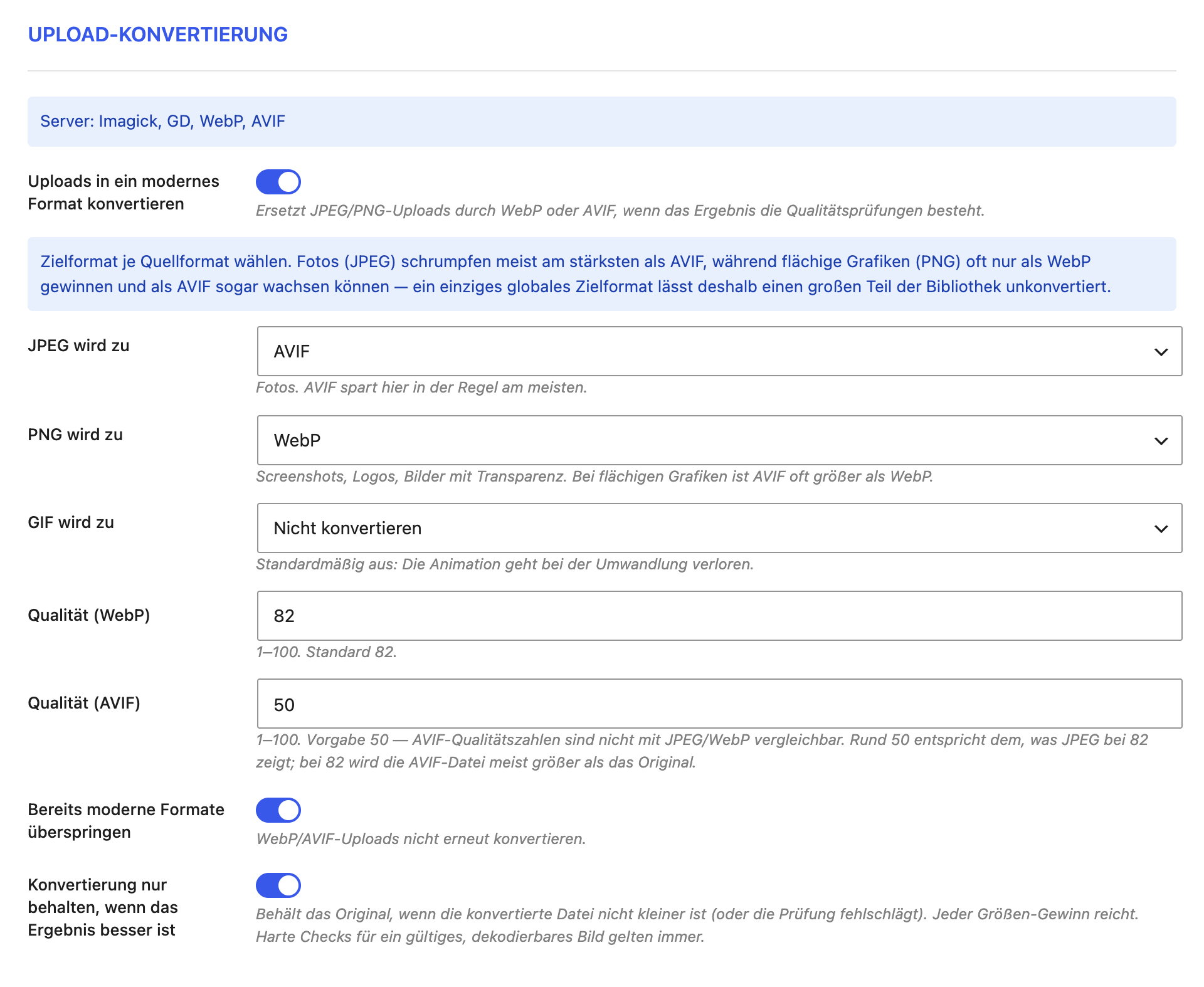
Oben steht, was der Server kann — etwa Imagick, GD, WebP, AVIF. Fehlt ein Format dort, hilft die Einstellung nicht.
| Feld | Bedeutung |
|---|---|
| Uploads in ein modernes Format konvertieren | Hauptschalter |
| JPEG wird zu | Nicht konvertieren, WebP, AVIF oder Auto |
| PNG wird zu | dieselben Möglichkeiten |
| GIF wird zu | dieselben Möglichkeiten, standardmäßig aus |
| Qualität (WebP) | 1–100, Standard 82 |
| Qualität (AVIF) | 1–100, Standard 50 |
| Bereits moderne Formate überspringen | WebP/AVIF nicht erneut konvertieren |
| Konvertierung nur behalten, wenn das Ergebnis besser ist | behält das Original, wenn die neue Datei nicht kleiner ist |
Das Zielformat lässt sich je Quellformat wählen, und das aus gutem Grund: Fotos schrumpfen als AVIF meist am stärksten, flächige Grafiken mit Transparenz gewinnen oft nur als WebP und können als AVIF sogar wachsen. Auto nimmt AVIF, wenn der Server es unterstützt, sonst WebP.
Die Qualitätszahlen sind nicht vergleichbar
AVIF bei 50 entspricht etwa dem, was JPEG bei 82 zeigt. Wer AVIF auf 82 stellt, bekommt Dateien, die meist größer sind als das Original.
Bei GIF ist die Voreinstellung Nicht konvertieren, weil die Animation bei der Umwandlung verloren geht.
Bestehende Mediathek
Prüft die Mediathek auf JPEG und PNG (und auf Wunsch GIF), die sich ins oben gewählte Zielformat konvertieren lassen. Die Konvertierung ersetzt die Datei, regeneriert die Bildgrößen und schreibt die URLs in Inhalten, Meta-Feldern und Optionen um.
Ein zweites Werkzeug sucht nach Upload-Pfaden, deren Datei nicht mehr existiert, und richtet sie auf die überlebende Variante desselben Bildes.
Vorher sichern
Beide Werkzeuge verändern Dateien und Inhalte in großer Zahl. Ein Backup der
Datenbank und des uploads-Ordners gehört davor.
Bildbearbeitung
| Feld | Bedeutung |
|---|---|
| „Als neues Bild speichern“ im klassischen Editor | sichert die Bearbeitung als neuen Anhang statt das Original zu ersetzen |
| Nach „Als neues Bild speichern“ automatisch auswählen | wählt den neuen Anhang im Medien-Modal und übernimmt ihn in TWtheme-Bildfelder |
| Cutout aktivieren (Pfad zeichnen) | Polygon-Freisteller in Mediathek und Anhang-Editor; speichert als WebP mit Transparenz |
Erlaubte Formate
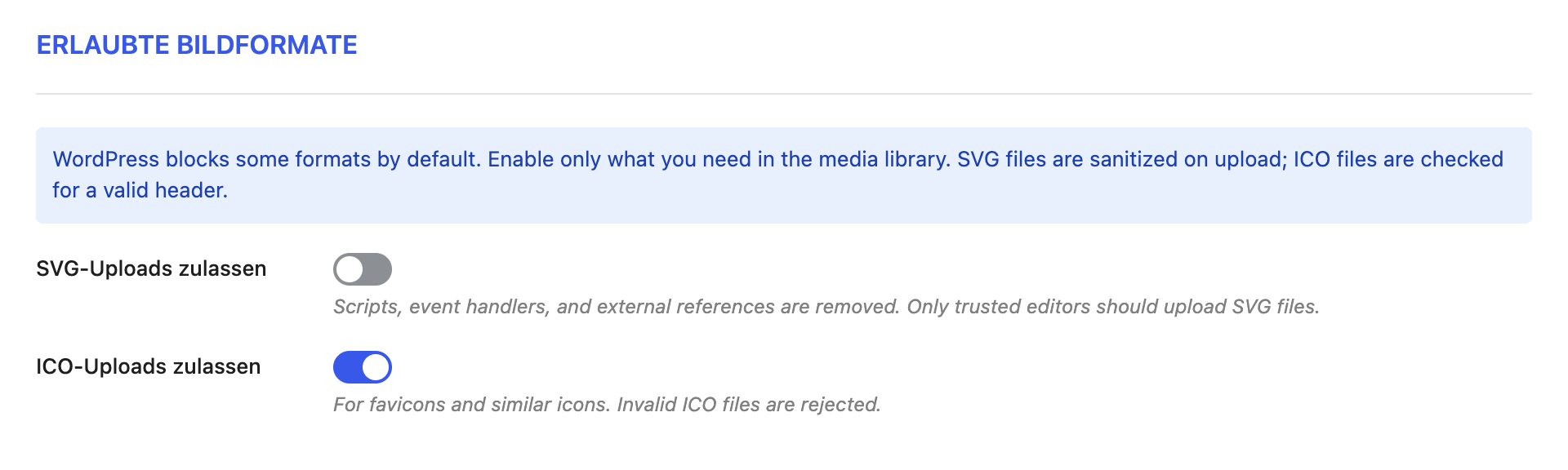
WordPress sperrt einige Formate von sich aus.
| Feld | Bedeutung |
|---|---|
| SVG-Uploads zulassen | für Logos und Icons |
| Allow ICO uploads | für Favicons; ungültige Dateien werden abgewiesen |
SVG-Dateien werden beim Upload bereinigt
Das Theme entfernt Skripte, Event-Handler und externe Referenzen, ICO-Dateien prüft es auf einen gültigen Header. Trotzdem gilt: Die Freigabe gehört auf Installationen, auf denen bekannte Personen hochladen.
Entwicklertipps
Bildgrößen für die Mediathek registriert
twtheme_image_sizes_for_media($size_names).
Für das Vorladen wichtiger Bilder ist das Modul pagespeed zuständig —
siehe Ladezeit.